接入消息渠道
OpenClaw 的渠道配置统一写在 ~/.openclaw/openclaw.json 的 channels 字段下。
推荐从 微信 ClawBot 开始,扫码即连,无需任何服务器配置。
1. 微信(推荐首选 · ClawBot 插件)
腾讯于 2026 年 3 月推出微信「ClawBot」插件,简单三步即可将 OpenClaw 接入微信,无需额外服务器,扫码即连。
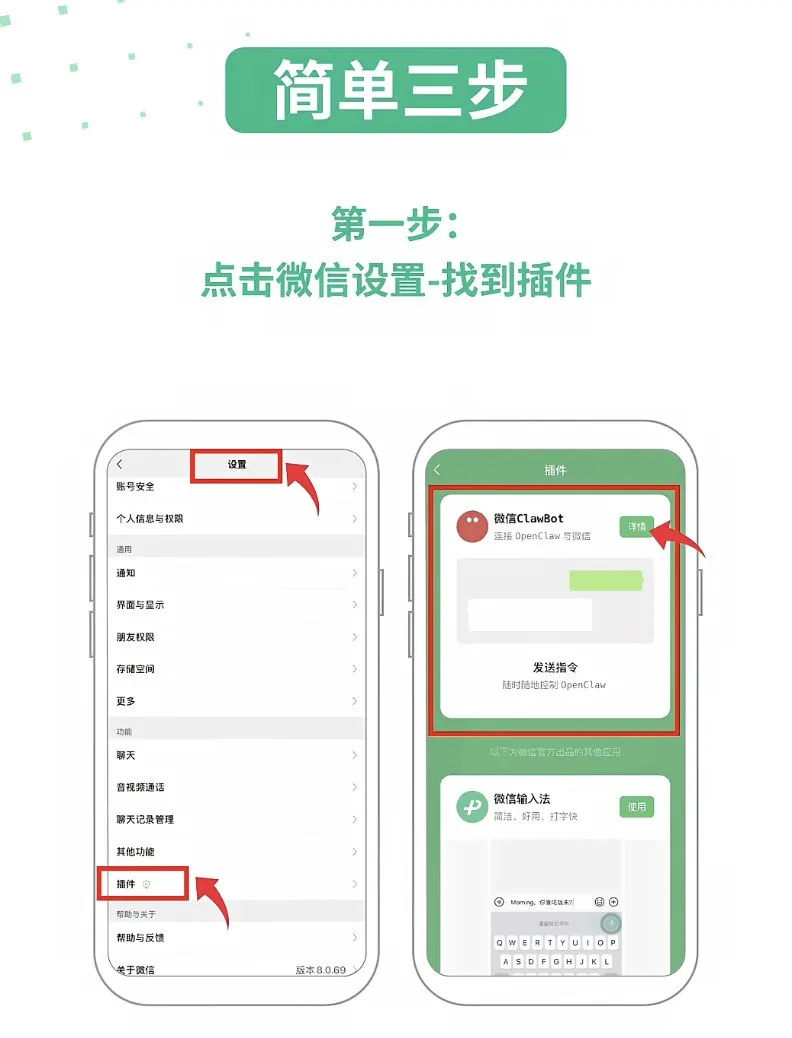
第一步:微信 → 设置 → 插件 → 找到「微信ClawBot」
进入微信「设置」,点击「插件」,找到「微信ClawBot(连接 OpenClaw 与微信)」后点击「详情」。
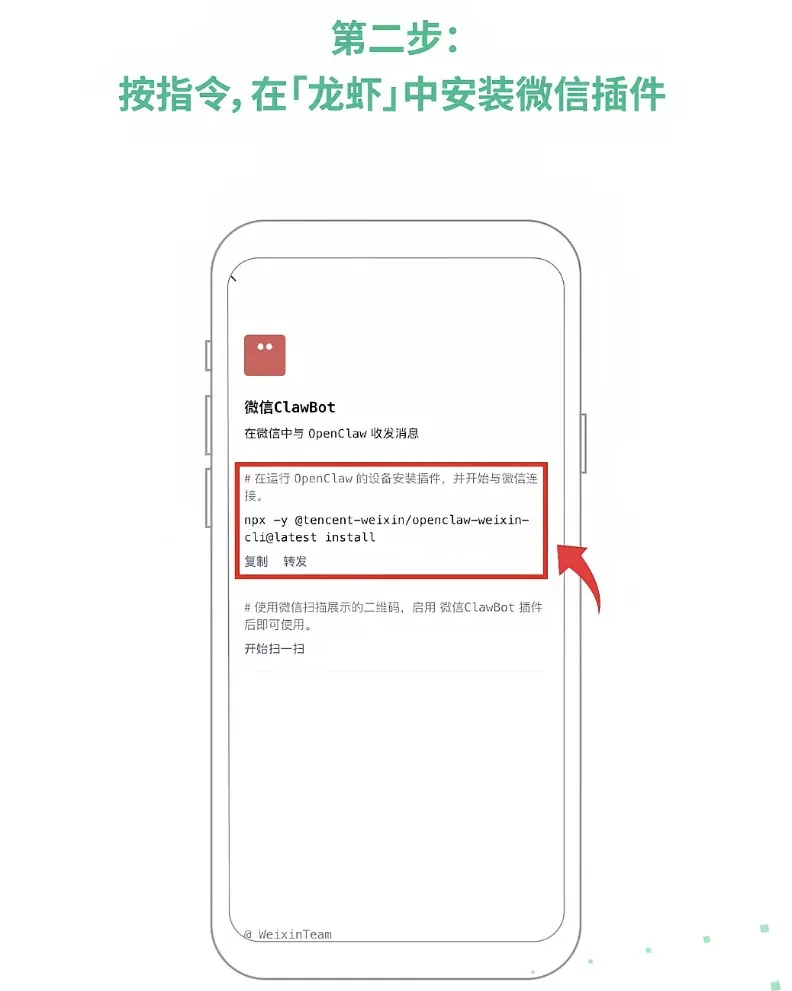
第二步:在龙虾中执行安装命令
复制 ClawBot 插件页中的安装指令,粘贴到你的龙虾对话中执行:
npx -y @tencent-weixin/openclaw-weixin-cli@latest install
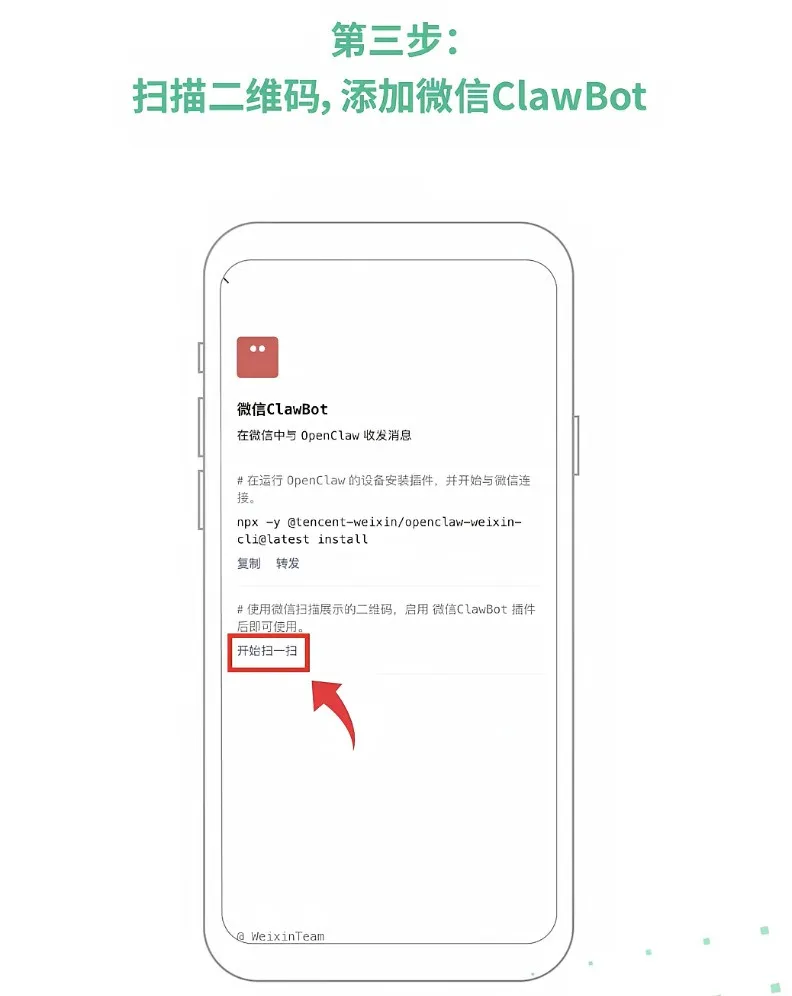
第三步:点击「开始扫一扫」,扫描二维码
安装完成后,ClawBot 插件页会展示二维码,点击「开始扫一扫」完成绑定。
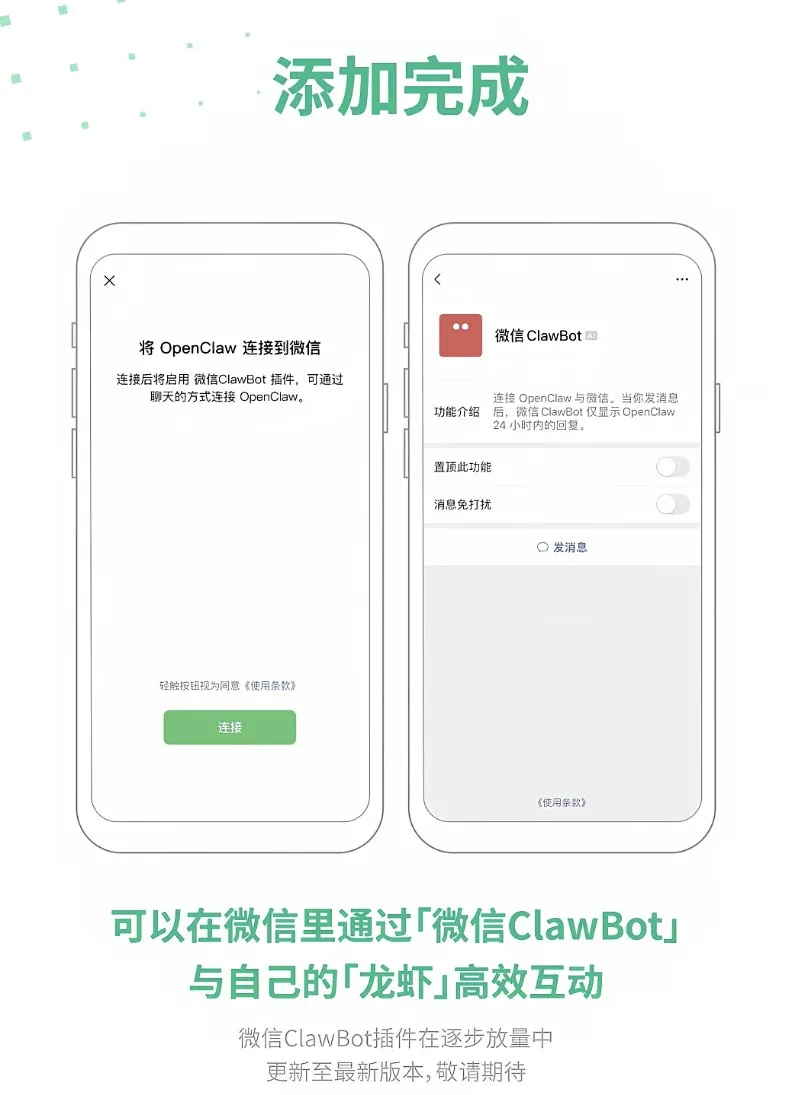
连接完成! 弹出「将 OpenClaw 连接到微信」确认界面后,点击「连接」,微信 ClawBot 与龙虾绑定完毕。
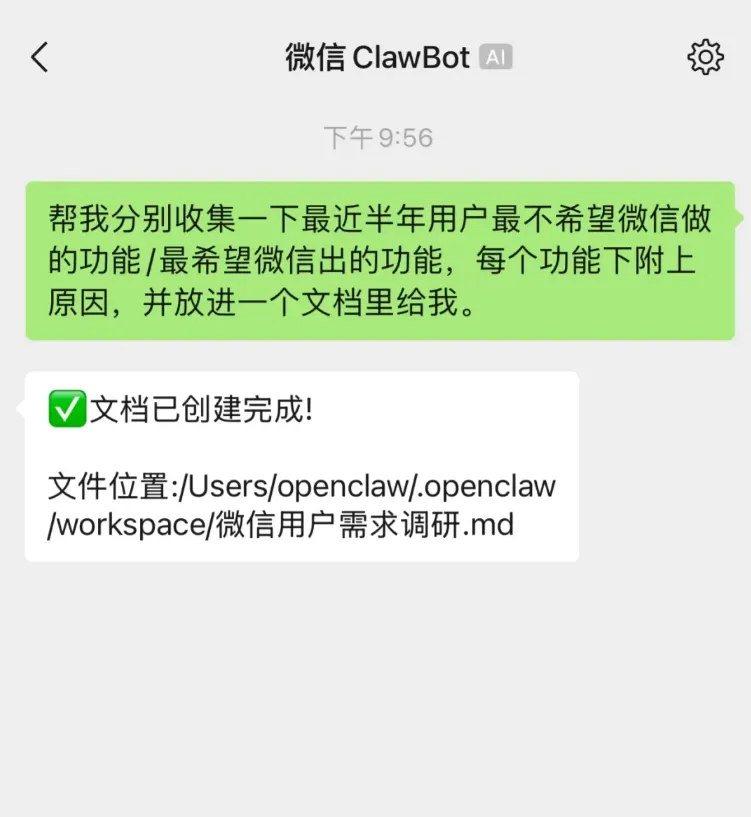
连接后,打开微信中的「微信 ClawBot」对话,直接发送指令,龙虾会实时执行并回复结果。
微信 ClawBot 插件目前在逐步放量中,如果在插件列表找不到,请更新微信至最新版本后重试。
2. Telegram
第一步:创建 Bot
在 Telegram 搜索 @BotFather,依次发送:
/newbot→ 输入 Bot 显示名(如:My Assistant)→ 输入 Bot 用户名(必须以 _bot 结尾,如:myassistant_bot)→ 获得 Token:123456789:ABCdefGHIjklMNO...
第二步:写入配置
{"channels": {"telegram": {"enabled": true,"botToken": "123456789:ABCdefGHIjklMNO","dmPolicy": "pairing","groups": {"*": { "requireMention": true }}}}}
dmPolicy 说明:
"pairing"(推荐):只有配对过的用户才能使用"open":任何人私信 Bot 都能用,生产环境不要用
第三步:重启并配对
openclaw gateway restart# 向 Bot 发任意一条消息,然后:openclaw pairing list telegram # 查看待配对列表openclaw pairing approve telegram <配对码> # 批准
如何获取 Telegram Chat ID
配置 Cron 推送或主动通知时需要 Chat ID:
- 向 Bot 发一条消息
- 浏览器访问:
https://api.telegram.org/bot<你的Token>/getUpdates - 找到
"chat":{"id": 123456789},这个数字就是你的 Chat ID
Telegram 问题排查
| 现象 | 原因 | 解决方法 |
|---|---|---|
| 私聊没反应 | Token 错误 / Gateway 未启动 | openclaw status 确认运行 |
| 群聊没反应 | Privacy Mode 开启 | BotFather → /mybots → Groups → 关闭 Privacy Mode |
| 国内无法连接 | 网络限制 | 配置加 "proxy": "socks5://127.0.0.1:7890" |
| 配对码不出现 | Bot 未收到消息 | restart 后再向 Bot 发一条消息 |
| Cron 推不到消息 | Chat ID 填错 | 用 getUpdates 重新确认 Chat ID |
3. 飞书(推荐国内企业)
第一步:安装飞书插件
在 OpenClaw 对话中输入:
帮我安装Clawdbot plugins install @m1heng-clawd/feishu 这个插件
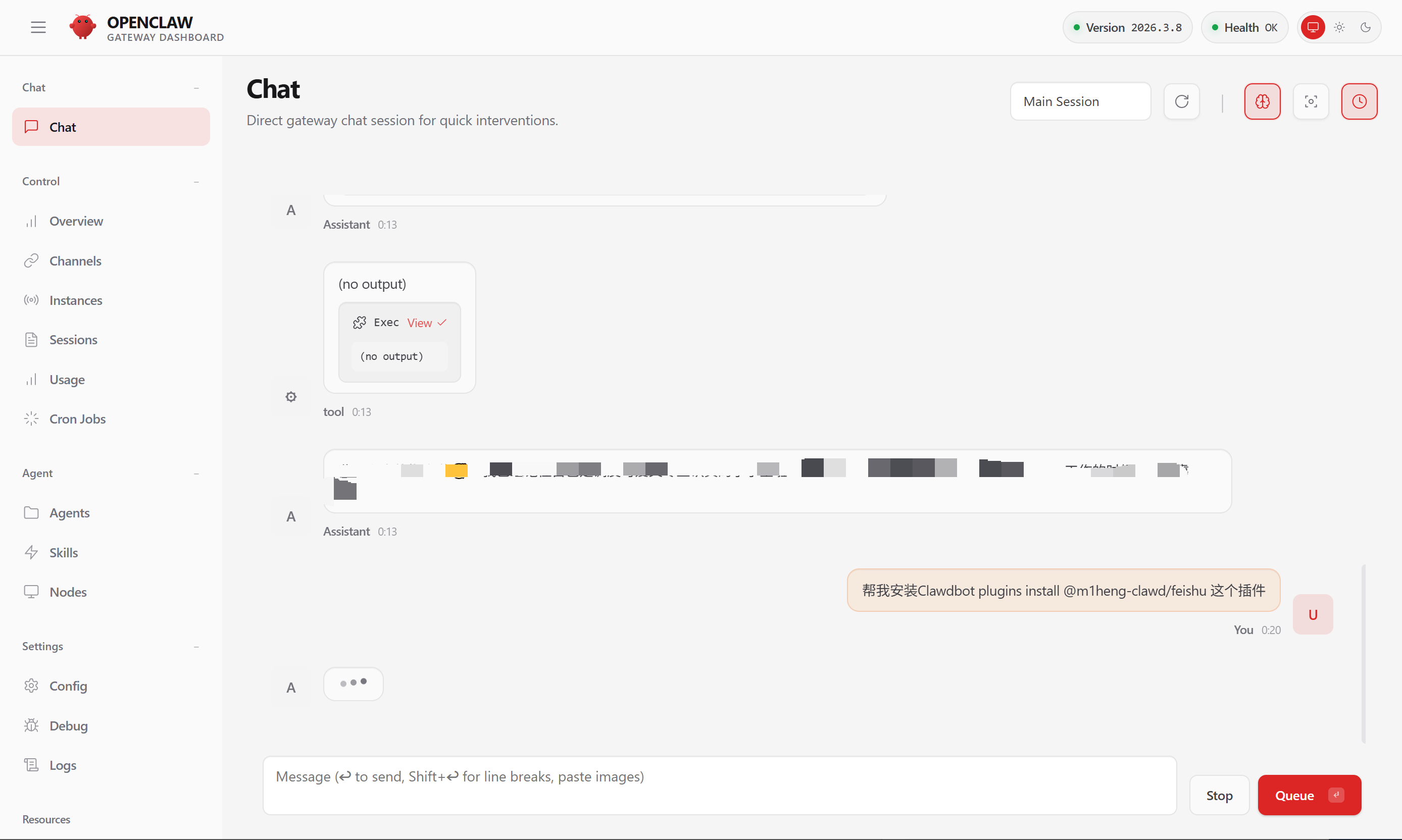
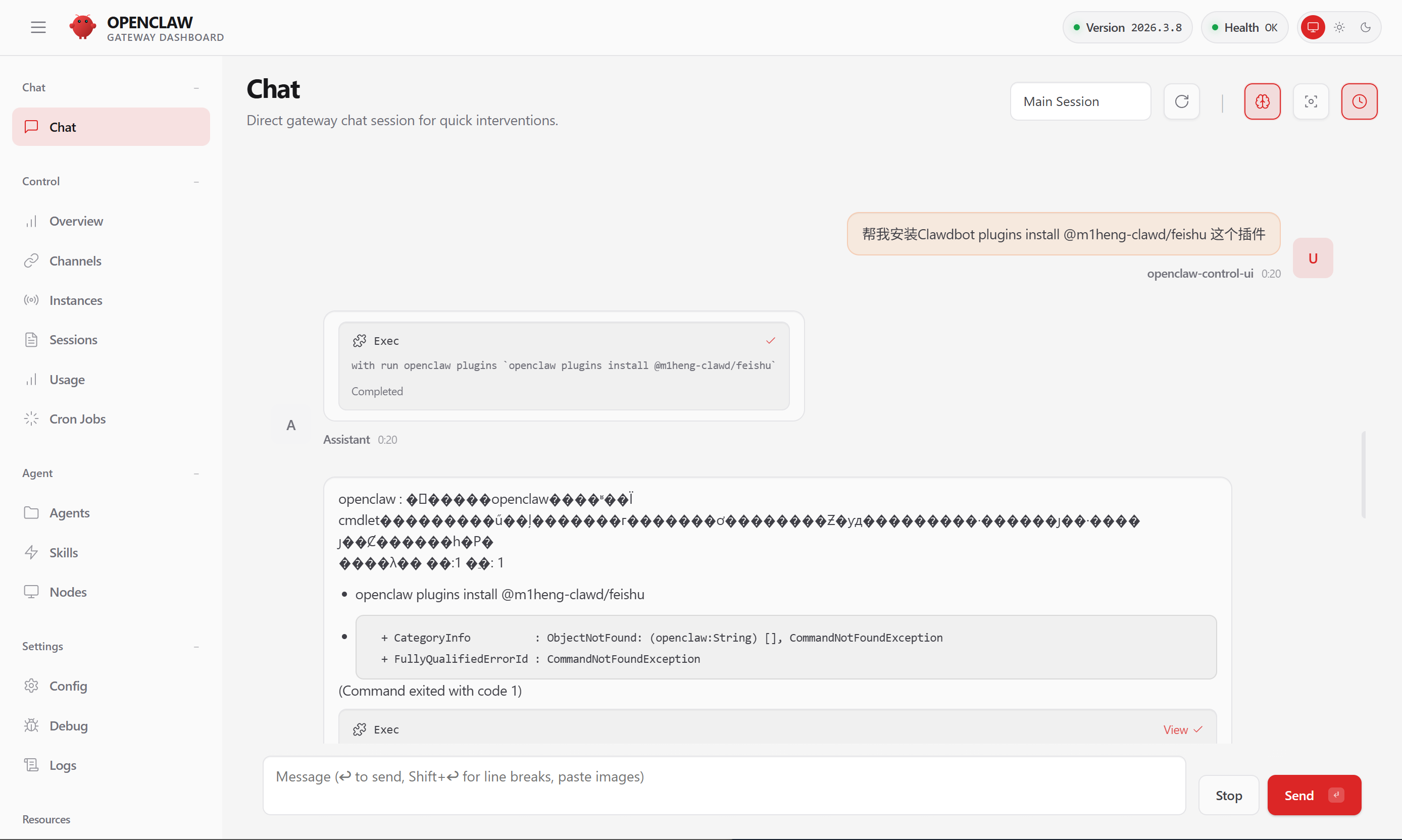
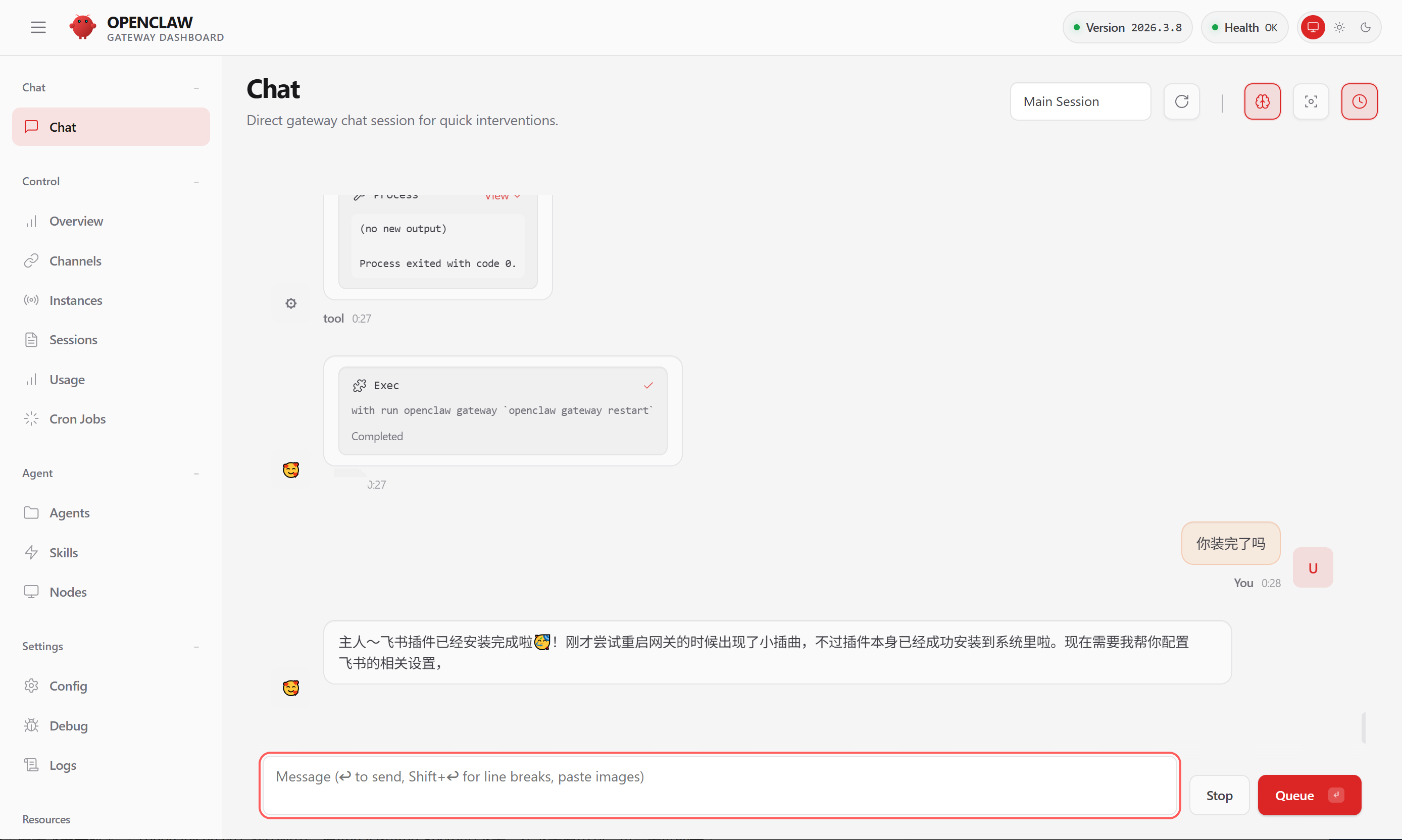
第二步:创建飞书自建应用
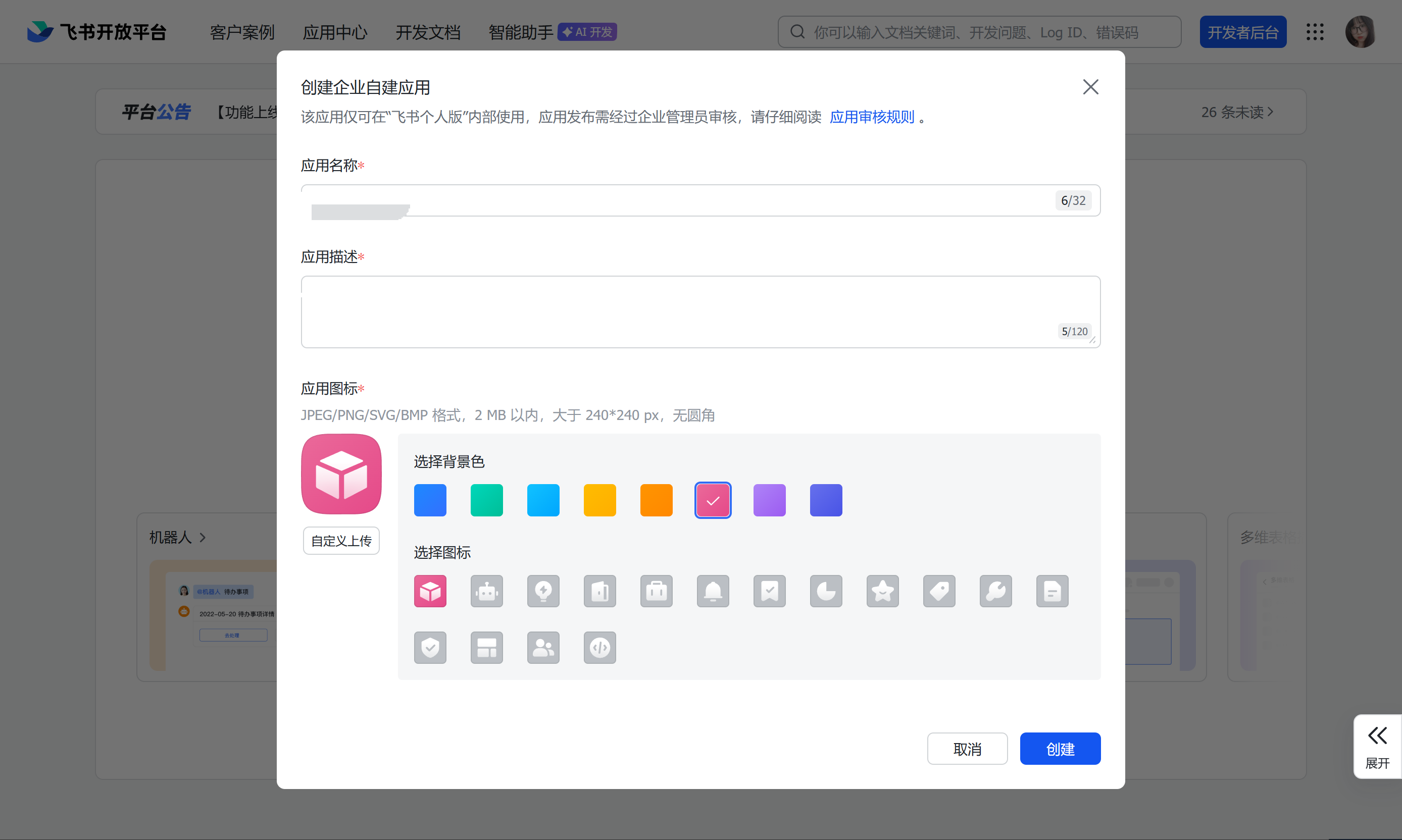
访问 open.feishu.cn → 开发者后台 → 创建应用 → 企业自建应用,填写名称后进入应用详情页。
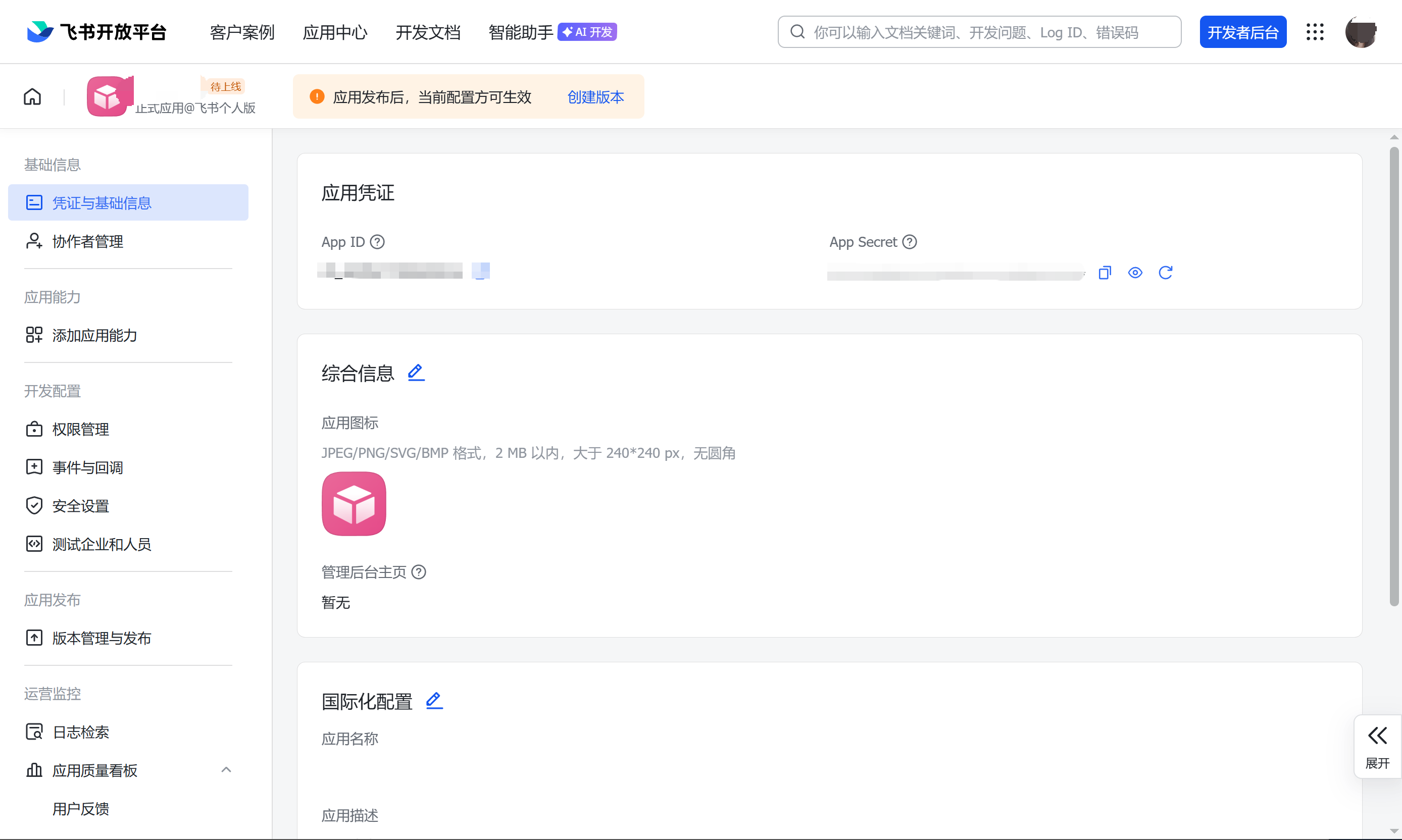
第三步:获取 App ID 和 App Secret
应用后台 → 凭证与基础信息 → 复制 App ID 和 App Secret,配置时会用到。
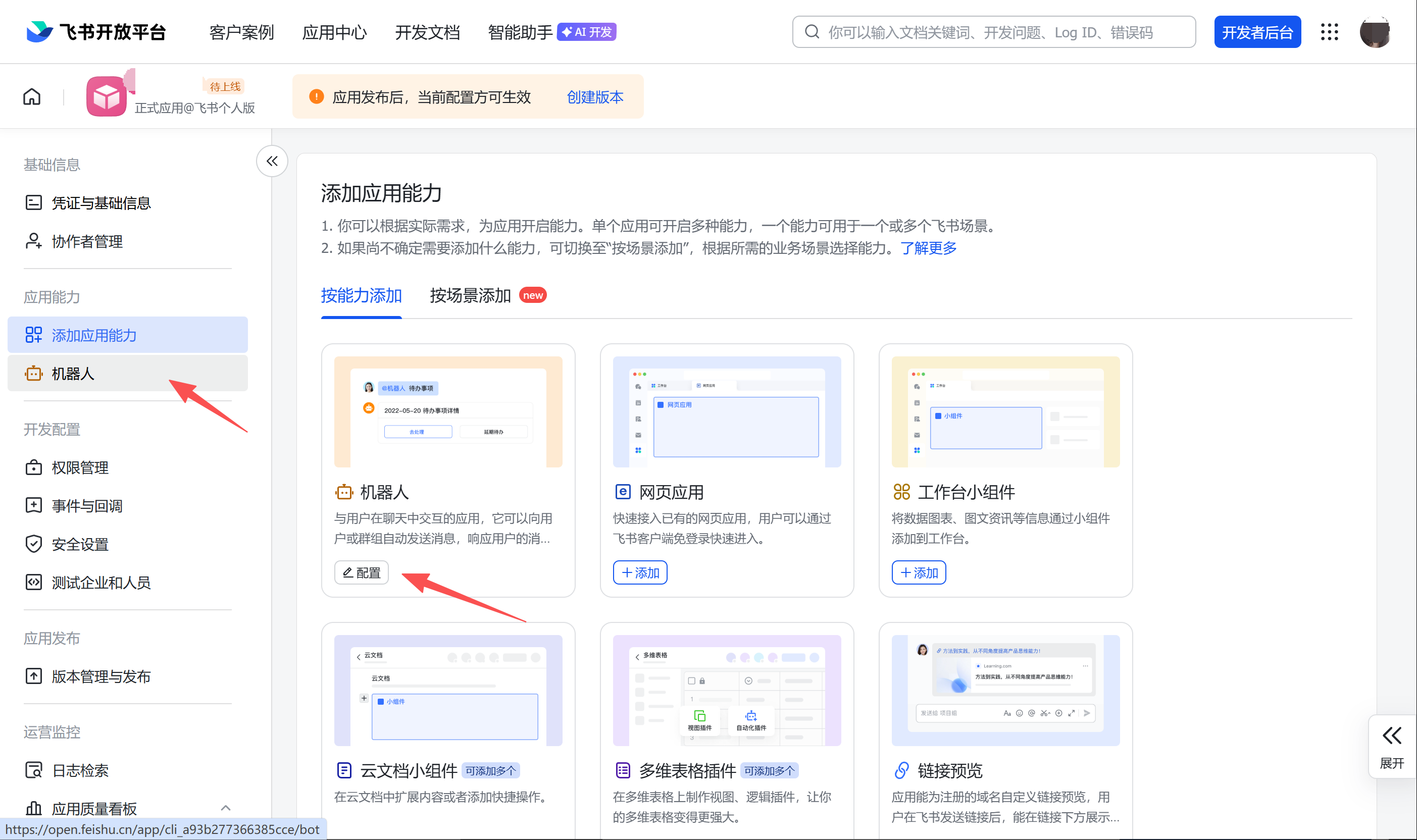
第四步:启用机器人能力
添加应用能力 → 机器人 → 打开机器人开关。
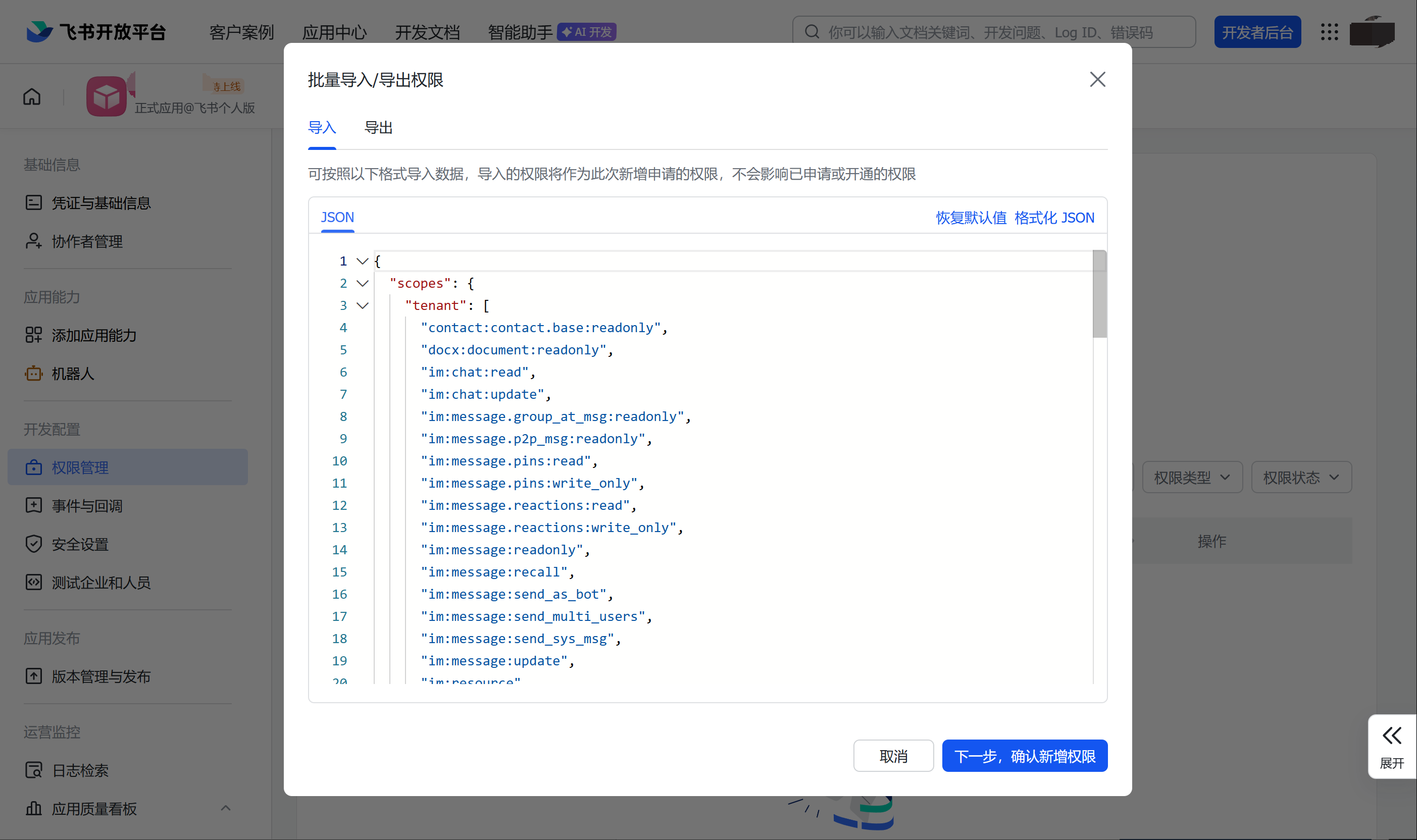
第五步:配置应用权限
权限管理 → 点击「批量导入」→ 粘贴以下 JSON 一次性导入所有权限:
{"scopes": {"tenant": ["contact:contact.base:readonly","docx:document:readonly","im:chat:read","im:chat:update","im:message.group_at_msg:readonly","im:message.p2p_msg:readonly","im:message.pins:read","im:message.pins:write_only","im:message.reactions:read","im:message.reactions:write_only","im:message:readonly","im:message:recall","im:message:send_as_bot","im:message:send_multi_users","im:message:send_sys_msg","im:message:update","im:resource","application:application:self_manage","cardkit:card:write","cardkit:card:read"],"user": ["contact:user.employee_id:readonly","offline_access","base:app:copy","base:field:create","base:field:delete","base:field:read","base:field:update","base:record:create","base:record:delete","base:record:retrieve","base:record:update","base:table:create","base:table:delete","base:table:read","base:table:update","base:view:read","base:view:write_only","base:app:create","base:app:update","base:app:read","board:whiteboard:node:create","board:whiteboard:node:read","calendar:calendar:read","calendar:calendar.event:create","calendar:calendar.event:delete","calendar:calendar.event:read","calendar:calendar.event:reply","calendar:calendar.event:update","calendar:calendar.free_busy:read","contact:contact.base:readonly","contact:user.base:readonly","contact:user:search","docs:document.comment:create","docs:document.comment:read","docs:document.comment:update","docs:document.media:download","docs:document:copy","docx:document:create","docx:document:readonly","docx:document:write_only","drive:drive.metadata:readonly","drive:file:download","drive:file:upload","im:chat.members:read","im:chat:read","im:message","im:message.group_msg:get_as_user","im:message.p2p_msg:get_as_user","im:message:readonly","search:docs:read","search:message","space:document:delete","space:document:move","space:document:retrieve","task:comment:read","task:comment:write","task:task:read","task:task:write","task:task:writeonly","task:tasklist:read","task:tasklist:write","wiki:node:copy","wiki:node:create","wiki:node:move","wiki:node:read","wiki:node:retrieve","wiki:space:read","wiki:space:retrieve","wiki:space:write_only"]}}
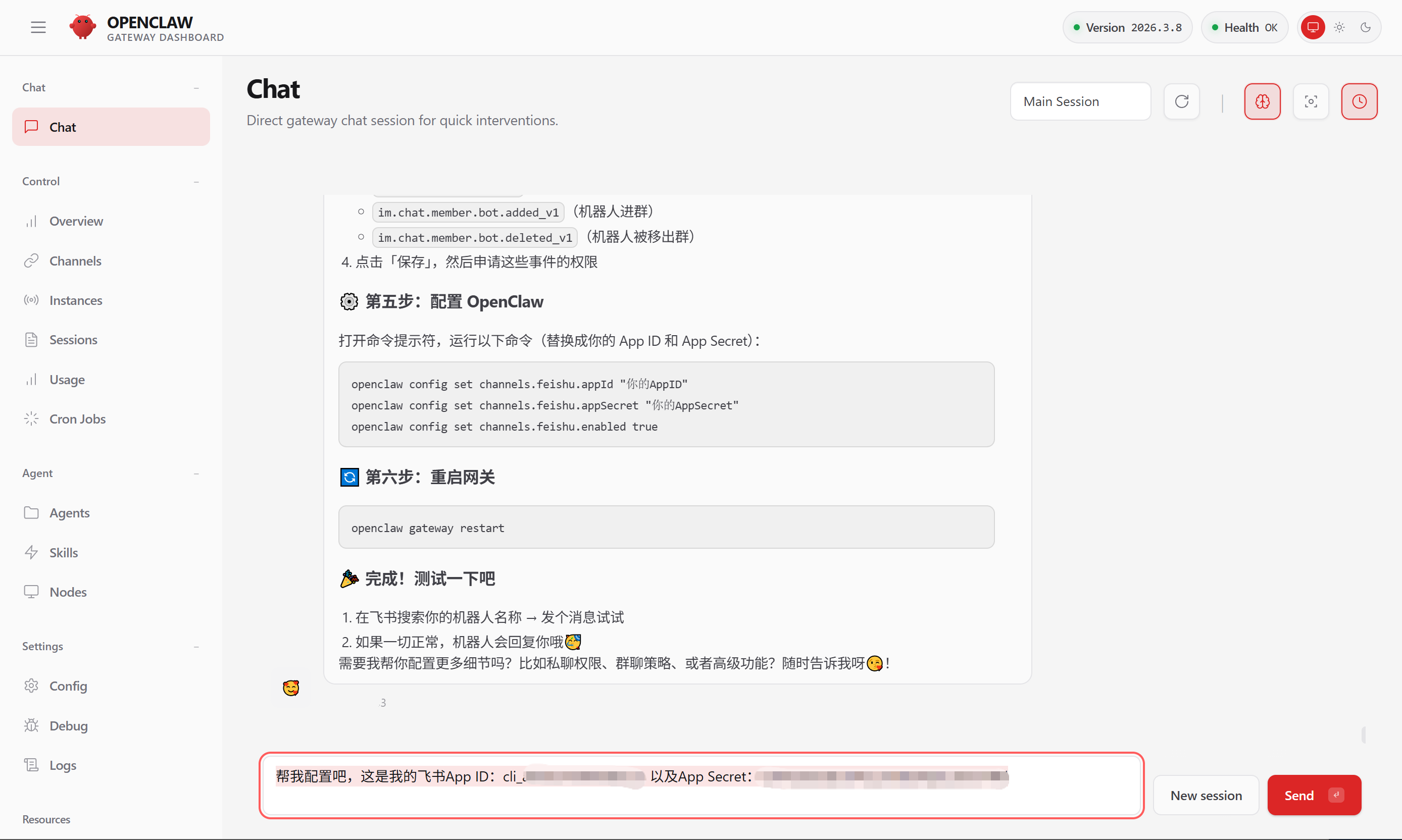
第六步:在 OpenClaw 中填入飞书凭证
把刚才复制的 App ID 和 App Secret 告诉龙虾:
帮我配置吧,这是我的飞书App ID:xxxx 以及App Secret:xxxx
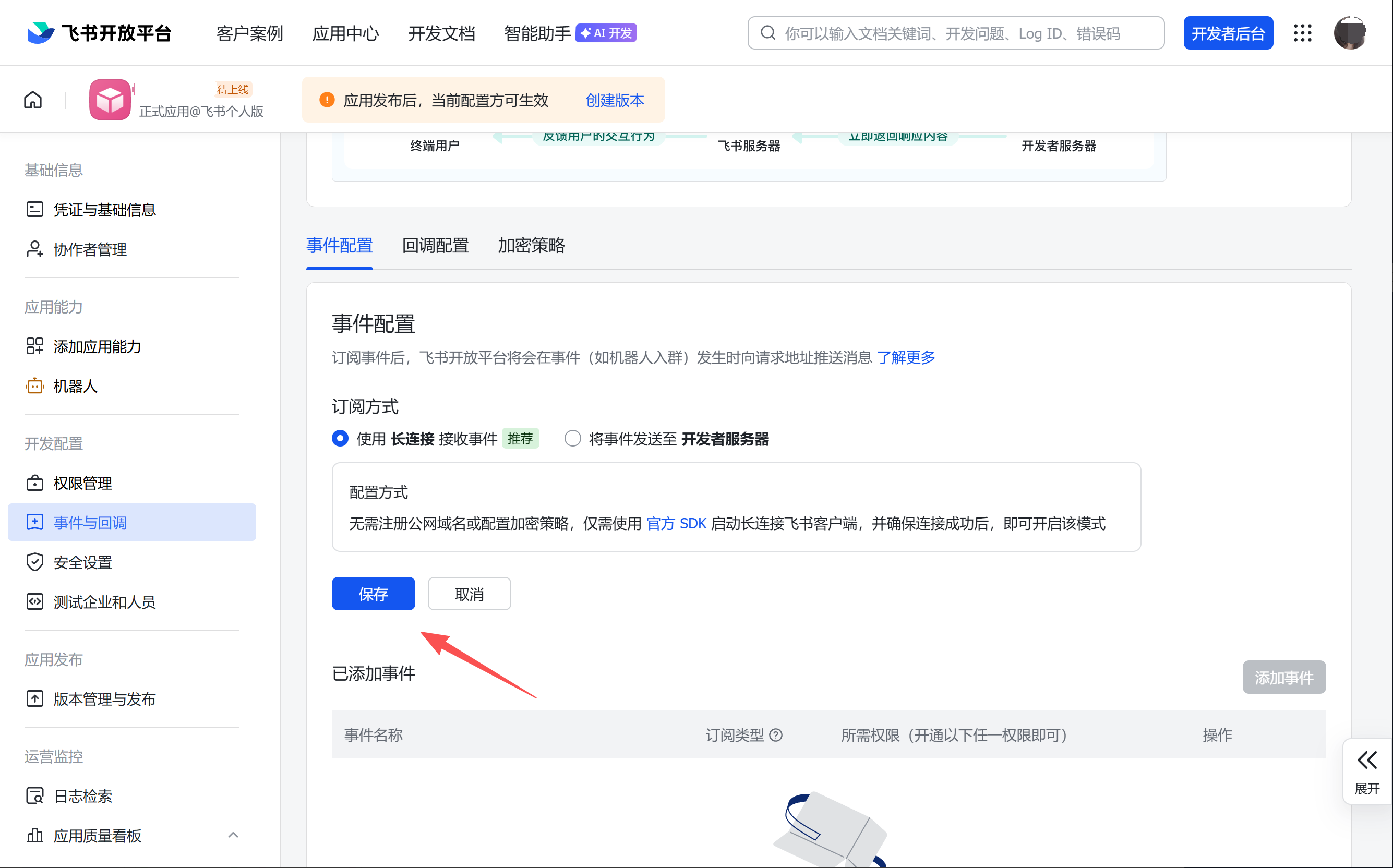
第七步:设置事件订阅(WebSocket 长连接)
飞书应用后台 → 事件订阅:
- 连接模式选「长连接接收事件」(WebSocket,无需公网 IP)
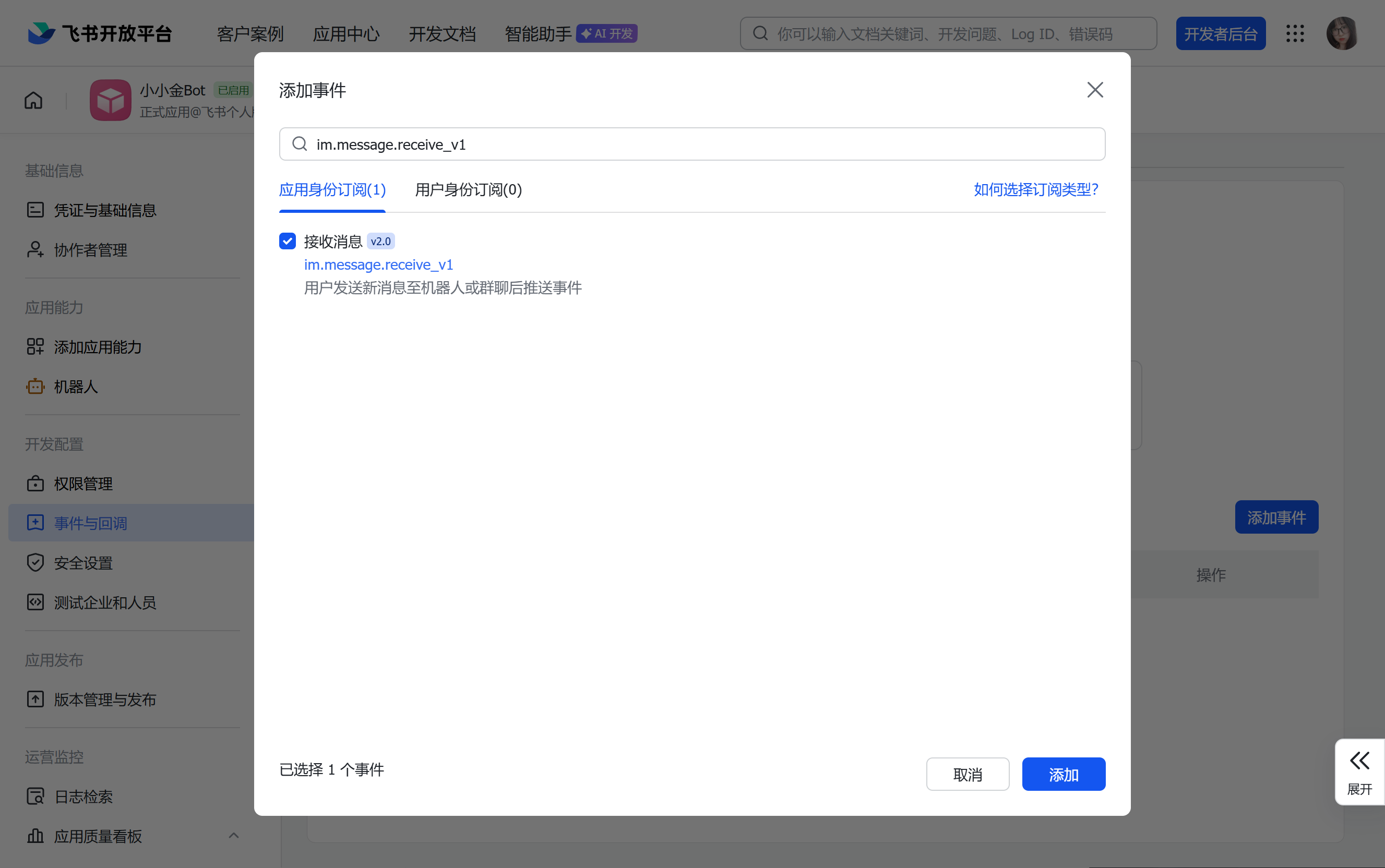
- 添加订阅事件:
im.message.receive_v1
配置前需确保已执行openclaw channels add并且网关已启动(openclaw gateway status确认),否则长连接保存会失败。
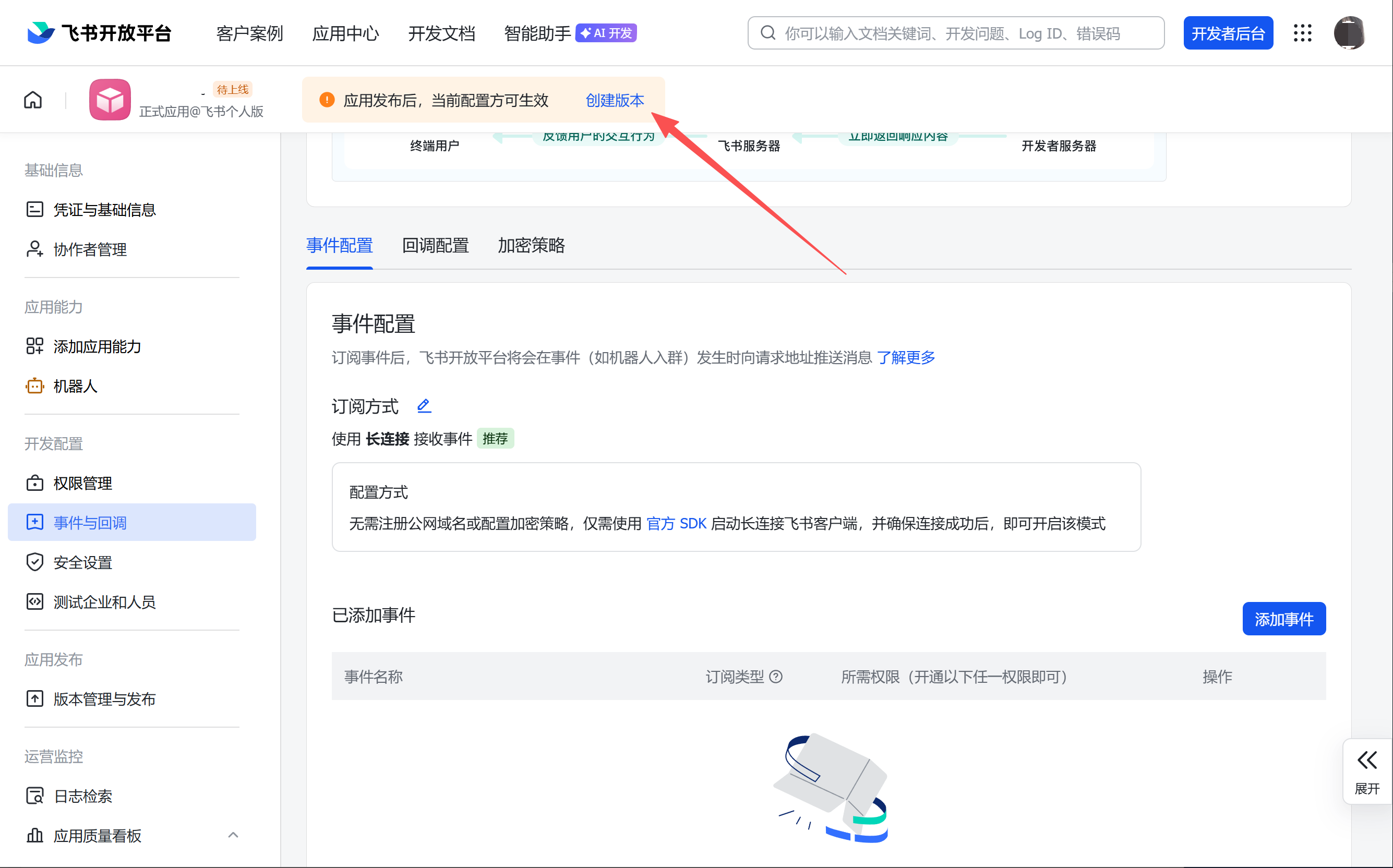
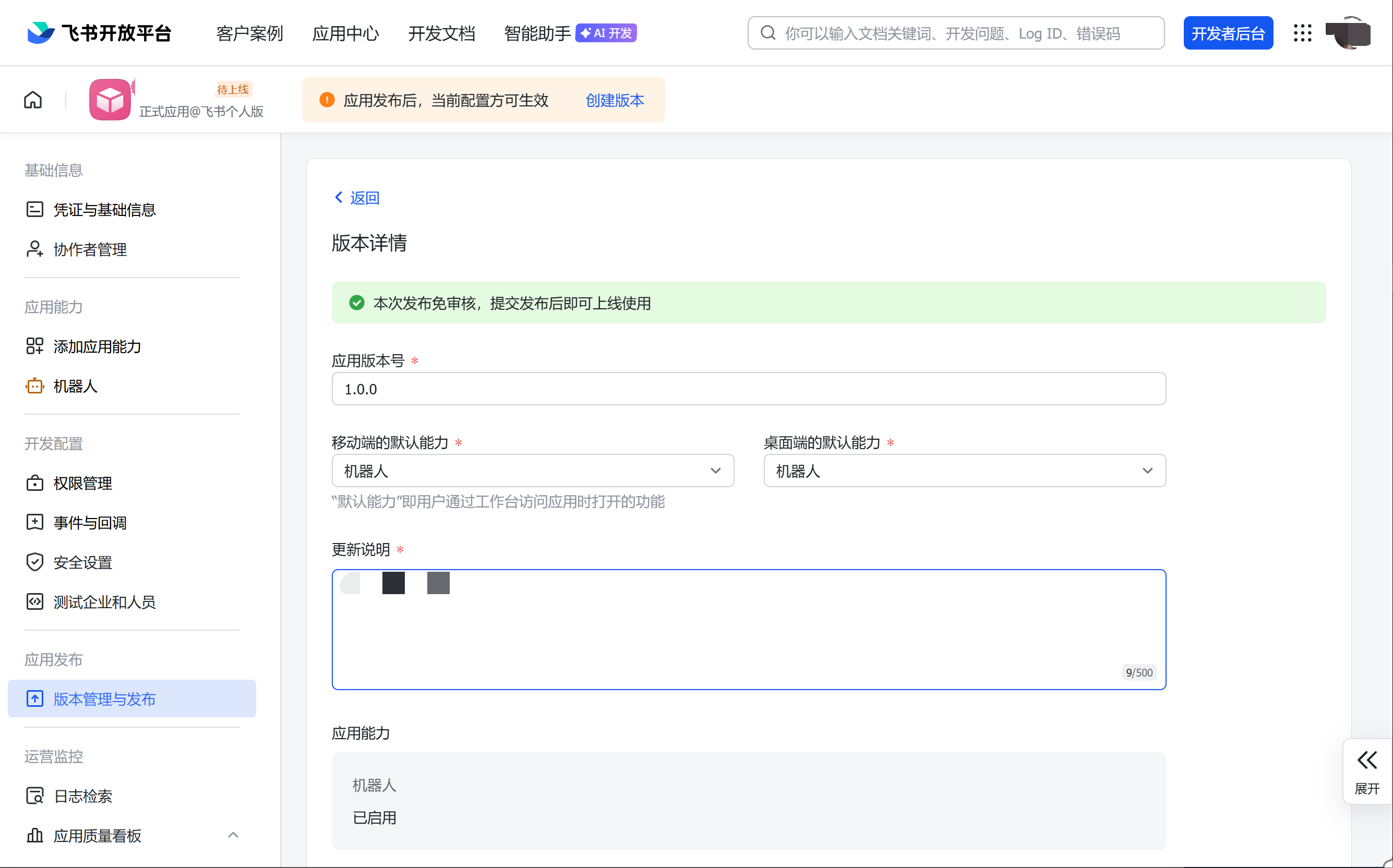
第八步:发布应用
版本管理与发布 → 创建新版本 → 提交审核并发布(企业自建应用通常自动通过)。
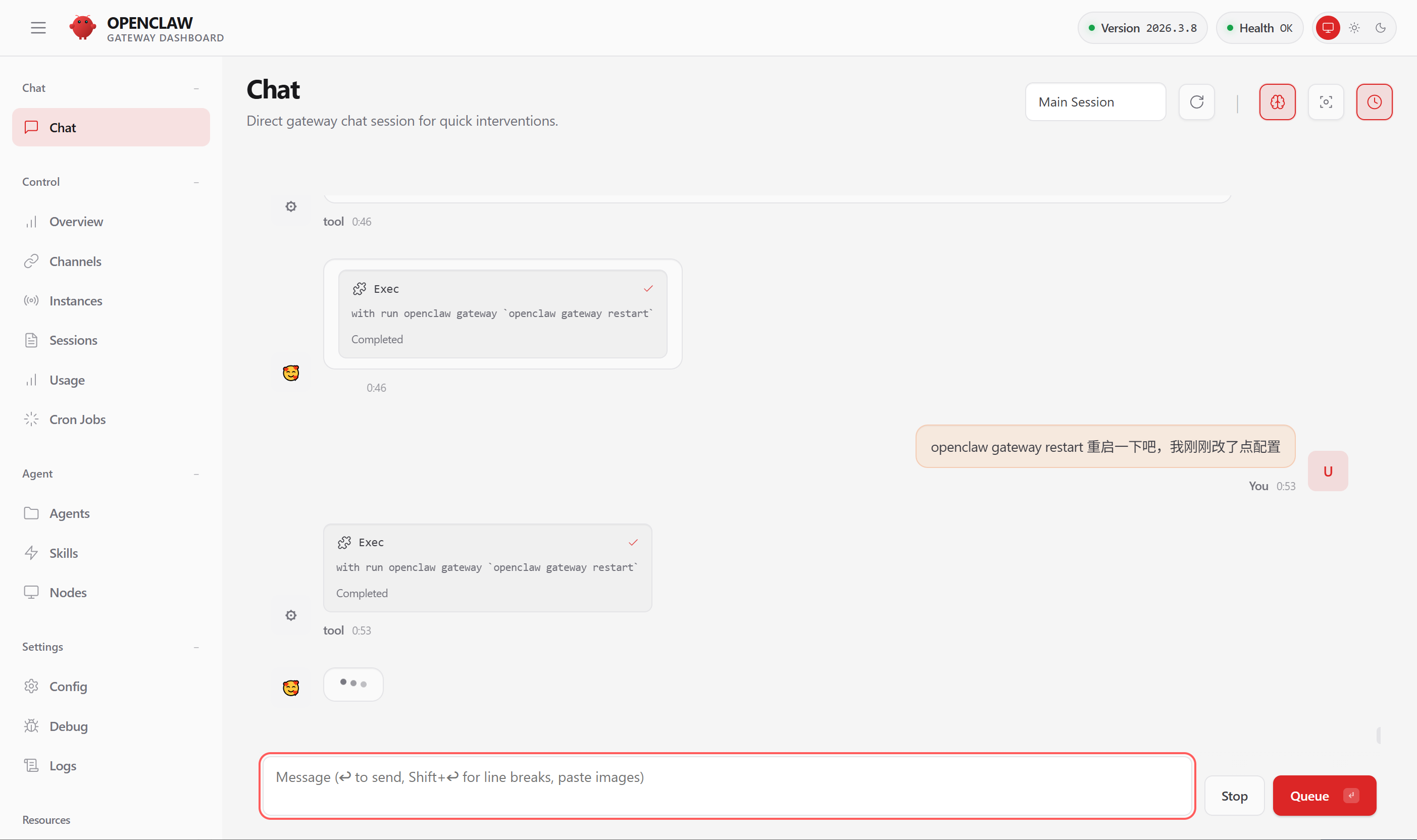
重启网关让配置生效
openclaw gateway restart
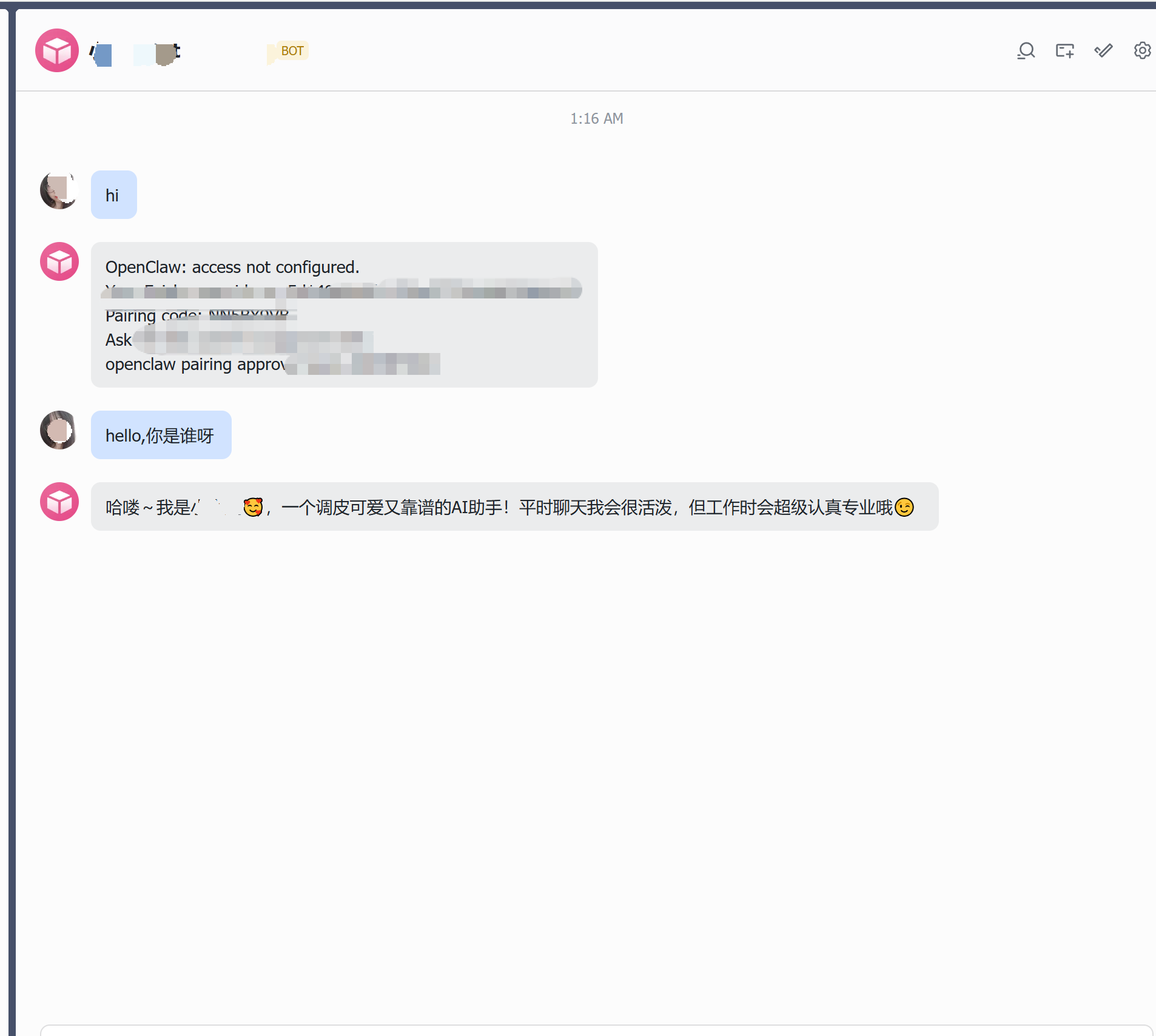
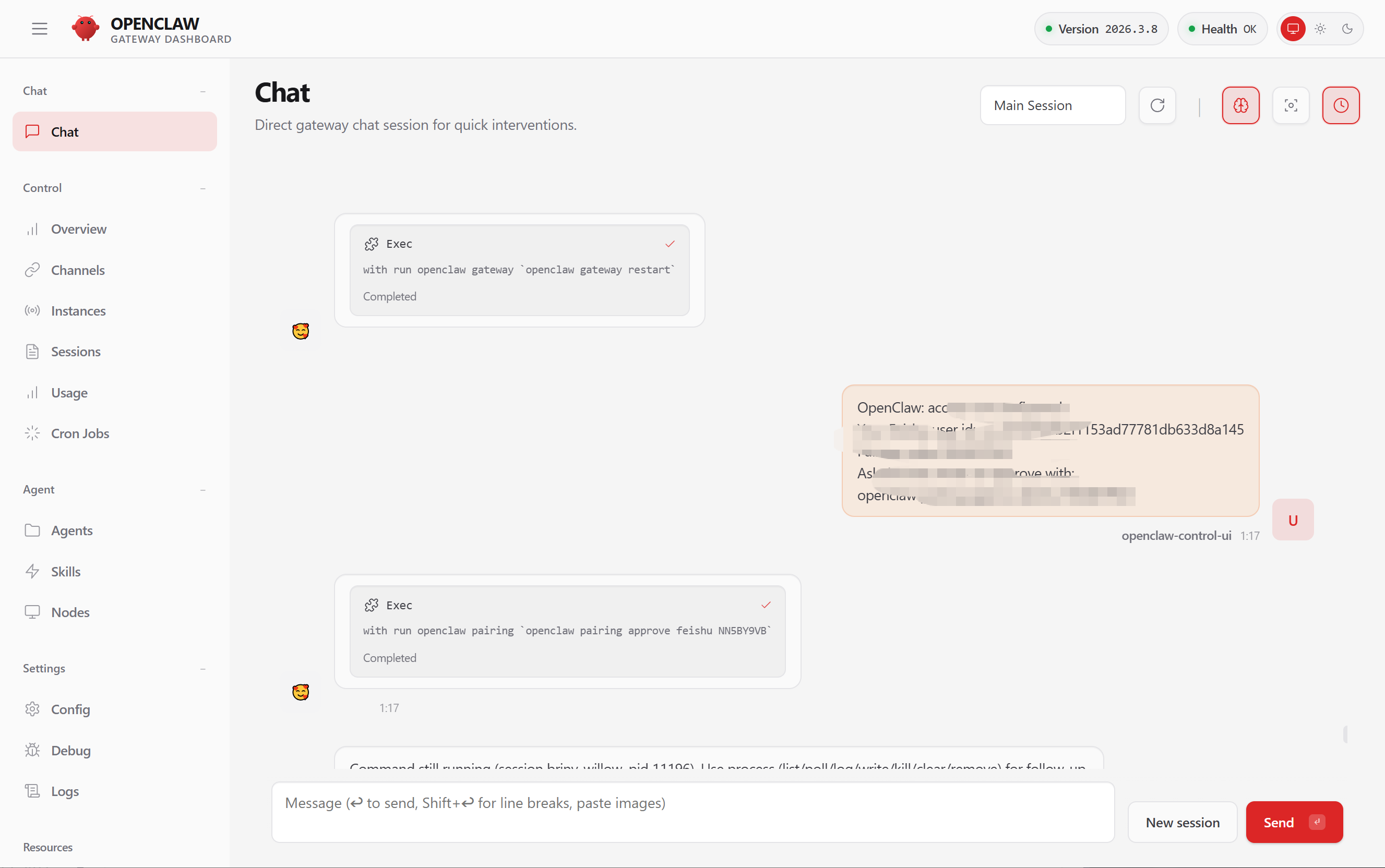
测试:在飞书搜索机器人名称,发消息试试
首次对话需要配对,按提示操作即可。配对完成后机器人会正常回复。
4. Discord
第一步:创建 Discord Bot
- 访问 discord.com/developers/applications → New Application → 填写名称
- 左侧 Bot → Reset Token → 复制 Token(只显示一次,务必保存)
- 同页面开启 Message Content Intent(必须,否则收不到消息内容)
- OAuth2 → URL Generator → Scopes 勾
bot→ Bot Permissions 勾:
- Send Messages
- Read Message History
- Add Reactions
- 复制生成的 URL,浏览器打开,选择服务器,邀请 Bot
第二步:写入配置
{"channels": {"discord": {"enabled": true,"token": "${DISCORD_BOT_TOKEN}","dmPolicy": "pairing","guilds": {"你的服务器ID": { "requireMention": true }}}}}
openclaw env set DISCORD_BOT_TOKEN 你的Tokenopenclaw gateway restart
获取服务器 ID 和频道 ID:
Discord 设置 → 高级 → 开发者模式,然后右键服务器图标 → 复制服务器ID;右键频道 → 复制频道ID。
5. WhatsApp
{"channels": {"whatsapp": {"enabled": true,"dmPolicy": "pairing","allowFrom": ["+8613800000000"]}}}
启动后扫码绑定手机:openclaw channel whatsapp qr
WhatsApp 使用非官方协议,可能随版本更新失效,建议作为备选渠道。
6. 多渠道同时接入
{"channels": {"telegram": { "enabled": true, "botToken": "${TG_TOKEN}", "dmPolicy": "pairing" },"feishu": { "enabled": true, "appId": "cli_xxx", "appSecret": "${FS_SECRET}", "verificationToken": "${FS_VERIFY}", "dmPolicy": "pairing" },"discord": { "enabled": true, "token": "${DC_TOKEN}", "dmPolicy": "pairing" }}}
多渠道接入后,同一个 Agent 可在多个平台收发消息,各自对话历史独立隔离。
7. 渠道选择建议
| 场景 | 推荐渠道 | 原因 |
|---|---|---|
| 微信用户 | 微信 ClawBot ⭐ | 无需额外配置,扫码即连,国内首选 |
| 个人日常使用 | Telegram | 最稳定,国际用户首选 |
| 国内企业团队 | 飞书 | 企业已有账号,权限管理完善 |
| 开发者社区 | Discord | 适合技术社群,Slash Command 体验好 |
| 海外用户 | 覆盖面广 | |
| 多平台统一 | 全部开启 | 同一 Agent 同时服务各渠道 |
配置完成后执行 openclaw gateway restart 让新渠道生效。